QuickEdit テキストエディター
- 4.2
- 評価
- 10.00M
- インストール数
- Free
- 価格

 分析者 App-foxy
家族で使うタブレットや、仕事と私用を一台で切り替えるAndroid端末では、長い文章を少し直したいだけなのに、重い文書アプリを開くのが面倒に感じることがあります。私がQuickEdit テキストエディターを試してまず便利だと思ったのは、メモ、設定ファイル、文章の下書きのような「文字をすぐ開いて、すぐ編集したい」場面に向いていることでした。Rhythm Softwareが開発するこの無料アプリは、Android向けの仕事効率化ツールとして、派手な機能よりも軽快な編集体験を重視したタイプです。
平均評価は4.2で、評価数はおよそ5万2千件、インストール数は1,000万以上に達しています。長く使われてきたアプリという安心感はありますが、人気があるから誰にでも合うとは限りません。私は、共有端末での使い方、アカウントをまたぐ作業との相性、子どもや家族が触る場合の注意点まで含めて確認しました。結論から言うと、文章を素早く扱うための実用的な編集道具としては好印象です。ただし、共同編集や高度な文書管理を期待する人には、別の選択肢のほうが自然です。
共有端末で役立つ場面と、最初に決めたい使い分け
家庭の共有タブレットで、買い物リスト、学校に提出する文章の下書き、旅行中のメモなどを扱う場面を考えると、QuickEditの立ち位置が分かりやすくなります。文章を入力して保存するまでの距離が短く、ブラウザーでサービスにログインして文書を作るよりも、単純なテキスト作業に集中できます。私は、家族に渡す連絡事項を一度整理したり、あとで別のアプリへ貼り付ける文章を整えたりする用途で使いやすいと感じました。
こちらもおすすめ

 LINEマンガ
を読みっぱなしにしない、本棚と無料話で続ける読書術
無料話を追うだけではもったいない。待てば無料の仕組み、読書履歴、本棚をつなげて、読みたい作品を迷わず楽しむための実践ガイド。課金の判断や通知との付き合い方も率直に解説します。

 LINE(ライン) - 通話・メールアプリ
LINEはなぜ使われ続けるのか 日常に根づく便利さと広がる負担
メッセージ、通話、決済、公式アカウント。LINEが日々の用事に入り込むほど、使い続ける理由と手放しにくさは同じ場所から生まれてくる。勢いの背景を利用者目線で読み解く。

 UNO!™
UNO!™の「最後の一枚」が生む緊張感。短い対戦を何度も回したくなる理由
数字や色を合わせるだけの遊びに、宣言の一瞬と反撃の余地をどう組み込んだのか。UNO!™のオンライン対戦を、手札の駆け引きから見つめる。勝負を急がせる面白さと、運に左右される物足りなさも率直に掘り下げます。

 Uber Eats(ウーバーイーツ) 出前/フードデリバリー
Uber Eatsは注文後のトラブルにどこまで頼れるか
注文の速さだけでは測れないフードデリバリーの実力。設定のつまずき、変更の取り消し、通信切れ、配達状況の曖昧さまで、失敗時に何が頼れて何が読めないのかを見極めます。

 ブロックブラスト (Block Blast)
ブロックブラストはなぜ止められないのか 流行を支える手軽さと飽きの壁
短い一手、目に見える連鎖、自己ベストへの執着。ブロックブラストが人づてに広がる理由を、遊びの手触りと流行の寿命の両面から見極める。単純さの裏にある中毒性と、飽きが訪れる条件も率直に掘り下げます。

 Meteored - 天気や台風の天気予報アプリ
Meteoredは14日先の予報をどう読ませるか 便利さと迷いやすさを検証
今日の空模様から14日先まで、予報の幅をどう見せ、次の行動へつなげるのか。Meteoredの画面をたどり、情報の優先順位と迷いやすさを確かめます。長期予報の便利さだけでは測れない、日々使う道具としての設計を批評します。
ニュースデスクの関連記事
ニュースをすべて見る


一方で、共有端末だからこそ、最初に保存場所とファイル名のルールを決めておくことをおすすめします。たとえば「家族共有」「自分用」「一時メモ」のように分け、ファイル名の先頭に用途を付けるだけでも、誰かの文章を誤って上書きするリスクを減らせます。これはアプリが家族向けの管理機能を備えているという意味ではなく、テキストエディターを共有環境で安全に運用するための実践的な工夫です。
QuickEditは、同じ端末を複数人が使うときに、それぞれの個人領域を自動で分離してくれるアプリとして考えるべきではありません。端末側のユーザー切り替えやファイル管理の方法が整っていない場合、保存した内容が次の利用者から見える可能性があります。家族の予定表のように全員で見る文章には向きますが、個人的な日記、仕事の機密メモ、認証情報の保管場所として使うのは避けたほうがよいでしょう。
短いメモから設定ファイルまで、用途を広げやすい
一般的なメモアプリは、入力した内容をアプリ独自の形式で管理することがあります。その方式は検索や整理に便利な反面、別のアプリやパソコンへ持ち出すときに手間が出ます。QuickEditは、プレーンテキストを中心に扱いたい人に向いているため、文章を特定のサービスに閉じ込めたくないときに使いやすいです。
私が特に便利だと思ったのは、文章の見た目より中身を優先できる点です。買い物リスト、作業手順、メールの下書き、簡単なコード、設定内容の確認など、装飾が不要な作業なら、ワープロアプリよりも迷いが少なくなります。家族で使う場合も、共有する文章を余計な書式なしで残せるので、別の端末やサービスへコピーするときに崩れにくいのが利点です。
ただし、画像を配置した案内文、表のレイアウト、印刷用の資料、コメント付きの共同文書を作る場合は、Googleドキュメントのような文書サービスのほうが適しています。QuickEditを万能なオフィスアプリとして扱うと、できることと期待することの差に戸惑います。私は「文字そのものを編集する場所」と割り切ったときに、最も良さが出るアプリだと感じました。
共有用の文章を作るときの現実的な流れ
家族で使うなら、まずQuickEditで文章を作り、内容を確認してからメッセージアプリやメールへ貼り付ける流れが扱いやすいです。たとえば、家族旅行の持ち物を一人が入力し、別の人が不足分を追記してから、最終版をグループの連絡手段へ送る方法です。アプリ内で全員が同時に編集する仕組みを期待するのではなく、編集担当を一人ずつ決めると混乱が減ります。
この方法の利点は、下書きと送信済みの内容を分けられることです。いきなりチャット欄へ書くと、途中の文章を誤送信したり、修正前の内容が流れて見つけにくくなったりします。QuickEditで下書きを整えてから共有すれば、連絡の質を上げられます。ただし、完成版を送った後に元ファイルを誰かが書き換えると、送信済みの内容と保存内容が一致しなくなるため、ファイル名に「確定」などの印を付ける運用が役立ちます。
もう一つの具体的な使い方は、家電や家庭内ネットワークの手順を短くまとめることです。ルーターの再起動手順、プリンターの接続方法、学校関連の提出手順などを、家族が読める言葉で保存しておけば、同じ質問に毎回答える負担を減らせます。ただし、パスワードや秘密の質問の答えをそのまま書くのは危険です。手順書と秘密情報を同じファイルに置かないことが重要です。
セットアップ、アカウントの境界、年齢に応じた使い方
QuickEditは、オンラインサービスへログインして初めて使える文書アプリとは違う感覚で始められます。アカウントを中心に家族を招待して共同作業するタイプではないため、導入時に家族全員の登録を調整する必要がない点は、共有端末では気楽です。その代わり、誰がどのファイルを作ったのか、どこに保存したのかは利用者側で管理する必要があります。
私は初回から本番の大切な文章を編集するのではなく、テスト用の短いファイルを作って、保存、再編集、別アプリへの共有まで確認することをおすすめします。Android端末のファイル構成に慣れていない人は、保存先が分からなくなることがあります。共有端末では、家族がそれぞれ別の場所へ保存すると、同じ内容のコピーが増えてしまいます。最初に保存先を一つ決め、不要な一時ファイルを定期的に整理すると使いやすさが保てます。
アプリの現行バージョンは1.12.11で、Android 7.0以上に対応しています。比較的古い端末を再利用したい家庭にとって、対応範囲が広いのは助かります。古いスマートフォンをメモ専用端末にしたり、家族が使う予備のタブレットへ入れたりする場合にも候補になります。ただし、端末そのものの性能、画面サイズ、キーボードの使いやすさは編集体験に大きく影響します。アプリが軽快でも、入力しにくい端末では長文作業が快適になるとは限りません。
子どもが使うときに確認したいこと
コンテンツの年齢区分は3歳以上ですが、これは子どもがどんな文章でも安全に扱えるという意味ではありません。QuickEditは文字を編集する道具なので、入力内容の正しさ、保存場所、共有先については大人が教える必要があります。低年齢の子どもなら、まずは自分の名前を書く練習や短い絵日記の下書きなど、失敗しても問題のないファイルから始めるのがよいでしょう。
年齢が上がると、学校の作文、調べ学習のメモ、プログラミングの練習などにも使えます。ここで役立つのは、文章を少しずつ直しながら保存できることです。私は子どもに使わせるなら、ファイル名に日付や課題名を入れる習慣を教えます。そうすれば、最新版が分からなくなりにくく、家族が確認するときも内容を探しやすくなります。
ただし、保護者が内容を管理したり、利用時間を細かく制限したりするための家族向けアプリとして選ぶべきではありません。必要なら端末のユーザー機能やOS側の保護者設定を別に確認する必要があります。QuickEdit自体には、家族の役割分担を自動で調整するものとして期待せず、あくまで編集用の道具として使うのが安全です。
仕事用と私用を一台で切り替える場合
仕事と私用を同じAndroid端末で扱う人は、ファイル名と保存場所を明確に分けるだけで、思わぬ共有を防ぎやすくなります。仕事の下書きを家族向けの共有フォルダーへ置かない、個人的なメモを仕事のファイル群へ混ぜない、といった単純なルールが効果的です。QuickEditは文章を素早く開けるぶん、保存先を意識せず使うと境界が曖昧になりやすいので、便利さと管理責任が表裏一体です。
外出先で思いついた文章を入力し、後でパソコンや別の文書サービスへ移す使い方もできます。このとき、文字コードや改行の違いが問題になりやすい文章を扱う場合は、移行後に必ず見直してください。特にコードや設定内容は、一文字の違いで動作が変わることがあります。私は重要なファイルを編集した後、元のコピーを残してから変更するようにしています。
逆に、複数人がリアルタイムでコメントしながら一つの企画書を作るなら、このアプリより共同編集サービスが適しています。誰がいつ変更したかを確認したい場合や、過去の版へ戻したい場合も、履歴機能を中心に設計されたサービスのほうが安心です。QuickEditは個人の素早い編集や、受け取ったテキストの確認には強い一方、チームの進行管理まで担うアプリではありません。
長く使うための小さなコツ
私が実際におすすめしたいのは、ファイルを内容別に増やしすぎないことです。家族の連絡事項を一つのファイルにまとめる場合でも、古い内容を残し続けると、どれが現行版か分かりにくくなります。月ごと、学校行事ごと、作業ごとに区切り、完了したものを別の場所へ移す運用のほうが、後から探しやすくなります。
もう一つは、長文を一気に整えようとせず、まず見出しや箇条書きで骨組みを作ることです。QuickEditは装飾を考えるより、内容を組み立てる作業に向いています。家族会議の議題、引っ越し準備、旅行計画などは、最初に項目を並べ、あとから必要な情報を追記すると、スマートフォンの小さな画面でも扱いやすくなります。
入力中の文章を失いたくない場合は、保存する習慣を早めに身につけるべきです。アプリに頼り切るのではなく、重要な内容は別の場所にもコピーする、完成した文章は共有先で確認する、といった二重チェックが現実的です。特に共有端末では、別の人がファイルを移動したり削除したりする可能性があるため、アプリの使いやすさとは別に、家庭内のルールが必要になります。
無料で試す価値と、乗り換えを考える境目
無料で使い始められるため、文章編集の頻度がまだ分からない人でも試しやすいです。メモアプリの書式や同期機能が多すぎて疲れる人、パソコンで作ったテキストをAndroidで確認したい人、コードや設定ファイルを直接見たい人には、まず触ってみる価値があります。長く提供されてきたアプリで、評価も多いことから、短期間だけ試す用途に限らず、日常の道具として検討しやすい存在です。
一方で、写真付きの家族アルバム、表計算、音声入力を軸にした記録、複数人の同時編集を求めるなら、最初から別のアプリを選んだほうが時間を無駄にしません。QuickEditのシンプルさは強みですが、機能が少ないと感じる人もいます。私は、文章をきれいに見せることより、文字をすぐ編集して別の場所へ渡すことを優先する人にすすめます。
共有端末で使う場合の最終的な判断は、アプリの機能より家庭内の整理方法で決まります。個人用と共有用を分け、保存先を統一し、重要な情報を置かない。この三つを守れるなら、家族のちょっとした連絡や手順書作りに便利です。反対に、誰が何を編集したかを厳密に管理したい家庭では、アカウントと履歴を備えた共同編集サービスのほうが安心です。
私の評価では、QuickEdit テキストエディターは、余計な準備をせず文章へ向き合いたい人に合う、堅実なAndroidアプリです。Rhythm Softwareによるこの仕事効率化アプリは、3歳以上を対象とした無料アプリとして導入しやすく、Android 7.0以上の端末で使えます。家族で共有するなら、アプリに境界管理を任せるのではなく、ファイルと端末の扱いを人が決めることが大切です。
私は、買い物リストや作業手順、送信前の下書き、プレーンテキストの確認場所としてなら、今後も使いたいと思います。反対に、個人情報の保管庫や本格的な共同編集環境としては選びません。速く書けることと、共有後の管理は別の問題だと理解できる人なら、このアプリの良さを無理なく引き出せます。
QuickEdit テキストエディターに関するよくある質問
01QuickEdit テキストエディターはどのようなアプリですか?
QuickEdit テキストエディターは、Android端末でテキストファイルやソースコードを手軽に編集できるアプリです。シンプルなメモ帳として使えるだけでなく、HTML、CSS、JavaScript、XML、JSON、Java、Pythonなど、さまざまな形式のファイルを開いて編集できます。外出先でコードを確認したい人や、軽量な文章編集ツールを探している人に適しています。
02QuickEdit テキストエディターで編集できるファイル形式は何ですか?
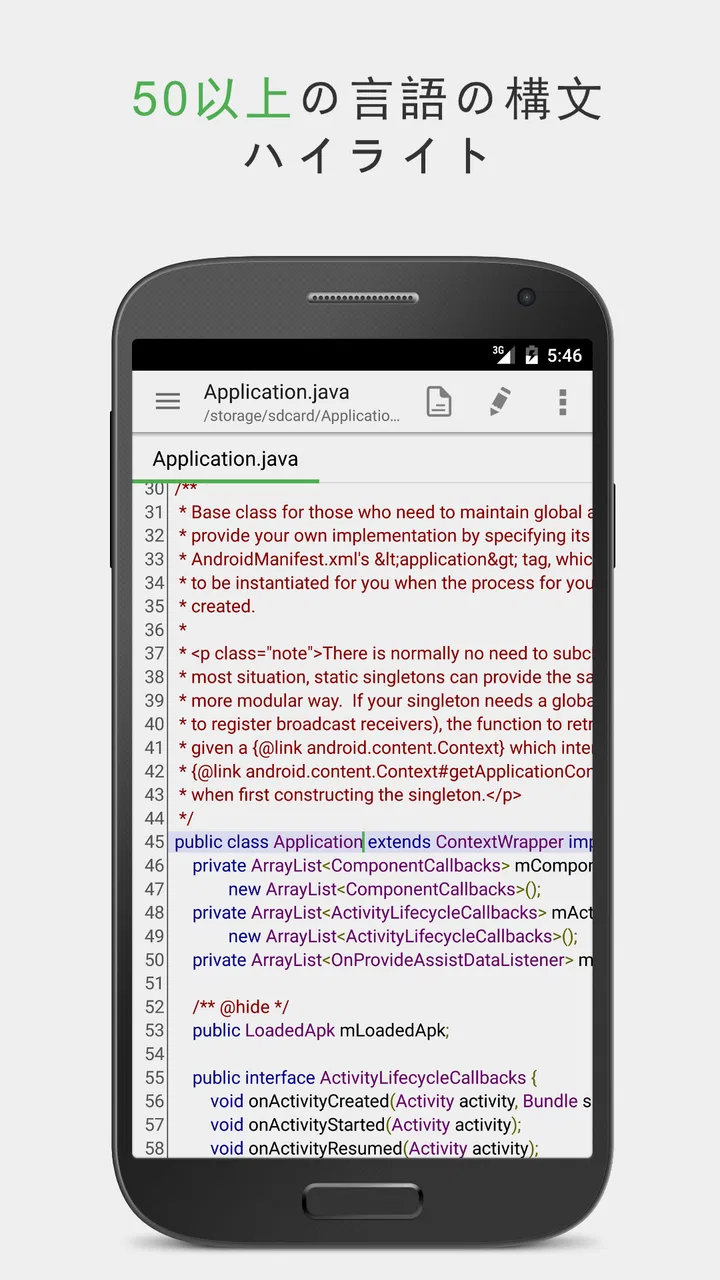
QuickEditでは、TXTなどの一般的なテキストファイルをはじめ、HTML、CSS、JavaScript、XML、JSON、Markdown、Java、C、C++、Pythonなど、テキストベースの多くのファイルを扱えます。ファイル形式によってはシンタックスハイライトが利用でき、コードの構造を確認しやすくなります。ただし、画像やWord文書など、専用ソフトが必要な形式の編集には向いていません。
03QuickEdit テキストエディターは初心者でも使いやすいですか?
基本的な操作は比較的わかりやすく、ファイルを開いて入力・保存するだけなら初心者でもすぐに利用できます。文字検索、置換、コピー、貼り付け、元に戻すといった編集機能も用意されています。一方で、設定項目やコード編集向けの機能が多いため、最初は画面に表示されるツールやメニューに戸惑う可能性があります。
04QuickEdit テキストエディターはオフラインで使用できますか?
QuickEditは、端末内に保存されているテキストファイルを編集する用途であれば、基本的にオフラインでも利用できます。通信環境がない場所でも文章の作成やコードの修正を進められる点は便利です。ただし、クラウドストレージ上のファイルを扱う場合や、広告表示、アプリ内購入など一部の機能では、インターネット接続が必要になることがあります。
05QuickEdit テキストエディターをダウンロードする前に注意することはありますか?
ダウンロード前には、利用している端末のAndroidバージョンとの互換性、必要なストレージ容量、広告やアプリ内購入の有無を確認しておくと安心です。また、重要なコードや文章を編集する際は、保存先を間違えたり上書きしたりしないよう、事前にバックアップを作成することをおすすめします。大規模な開発作業には、パソコン向けの本格的なエディターのほうが適している場合もあります。
メリット
- 軽快に起動し、短いメモから長文まで素早く編集できる
- 複数の文字コードに対応し、文字化けを抑えてファイルを開ける
- 検索と置換が使いやすく、コードや文章の修正作業が進めやすい
- 自動インデントや構文ハイライトでコードを読みやすく表示できる
- クラウドや端末内のファイルを直接開けて、編集後の保存も手軽に行える
デメリット
- 大きなファイルを開くと、端末によっては動作が重くなることがある
- 高度なIDE機能やデバッグ機能はなく、本格的な開発用途には物足りない
- 無料版では広告が表示され、編集画面の集中を妨げる場合がある
- 一部の機能や設定は有料版へのアップグレードが必要になる
- スマートフォンでは長文入力が難しく、外付けキーボードが欲しくなる

QuickEdit テキストエディター
ギャラリー